Postar um Reel e já colocar ele no Story é um jeito simples de avisar quem te acompanha no Instagram. Você publica o vídeo uma vez e usa o Story como uma prévia clicável, para gerar mais cliques no Reel. Assim você não precisa montar tudo de novo, nem copiar link para divulgar depois.
Na prática, “ao mesmo tempo” é seguir um fluxo rápido, em poucos toques, logo após publicar, ou compartilhar depois. A diferença fica em onde você toca no app, e o nome do botão muda com frequência. Você vai ver o passo a passo, como escolher Amigos Próximos, limpar cache e testar o clique no Reel direito.
O que “ao mesmo tempo” significa no Instagram
Reel publicado, Story como compartilhamento do Reel
Quando você compartilha um Reel no Story, o Story vira uma capa com um trecho do vídeo. Quem toca nessa prévia abre o Reel original direto, com áudio, legenda e comentários.
O Story não cria um novo Reel, ele aponta para o post original. Assim, as visualizações e o alcance somam no Reel, e o Story vira um aviso rápido.
Exemplo: você posta um Reel ensinando um ajuste no app. Em seguida, coloca no Story uma frase curta e uma figurinha de seta. A pessoa vê a prévia, toca e cai no Reel completo, sem precisar procurar no seu perfil.
Diferença entre criar um Story e compartilhar um Reel
Criar um Story do zero e compartilhar um Reel parecem iguais, mas servem para coisas diferentes.
- Story do zero, você grava ou escolhe mídia e publica direto no Story.
- Story com Reel, você compartilha um post já publicado e gera um cartão clicável.
- No Story do zero, o foco é mensagem rápida, sem “abrir Reel”.
- No compartilhamento, o foco é levar a pessoa ao Reel e somar interação.
Se a ideia é divulgar o vídeo, compartilhar o Reel é prático.
Antes de postar, o que pode mudar o resultado
Privacidade e permissões de compartilhamento
Algumas configurações mudam se você consegue compartilhar e quem vai ver. O caso mais comum é conta privada, porque o conteúdo fica limitado a seguidores aprovados. Também vale checar permissões do Instagram no celular hoje.
Casos comuns:
- Reel do seu perfil em conta pública, costuma permitir compartilhar no Story.
- Conta privada, o Story pode não fazer sentido para quem não te segue.
- Reels de outras pessoas, o autor pode bloquear compartilhamento.
- Restrições de idade ou região também podem limitar recursos.
Limite de tempo no Story e o que aparece como prévia
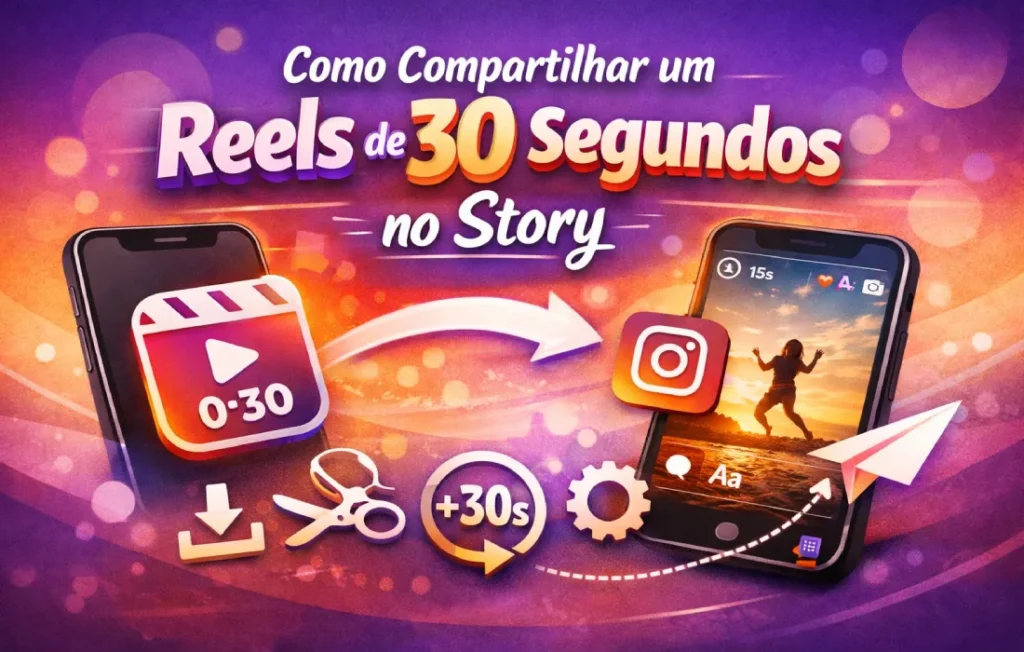
No Story, o Reel aparece como prévia, e não como o vídeo inteiro sempre. Por isso, um Reel de 30 segundos parece cortado quando você vê o começo.
Use o Story para dar contexto, com uma frase curta e uma seta discreta. Deixe a capa visível e evite texto no rosto, porque atrapalha demais a leitura. Se quiser, escreva “toque para ver inteiro” e deixe essa frase perto do cartão.
Quando o recurso não aparece (variação entre contas e versões)
Se a opção “Adicionar ao story” não aparece, nem sempre é erro seu. Algumas causas comuns:
- App desatualizado ou com bug.
- Teste de recurso em contas diferentes.
- Cache do Instagram pesado.
- Permissões do celular bloqueando acesso.
Se isso acontecer, siga o checklist de correção mais abaixo e teste de novo. Maioria das vezes, atualizar e reiniciar o app resolve rápido.
Método 1: publicar o Reel e já sair com ele no Story
Onde achar a opção de compartilhar no Story na tela de publicação
Esse método funciona melhor no fim da publicação do Reel. Os botões podem mudar, mas o caminho é igual. Funciona em iPhone e Android.
- Crie o Reel, ajuste capa, legenda e toque em Avançar.
- Na tela final, procure a opção de compartilhar no Story.
- Ative “Adicionar ao story” ou toque em “Compartilhar no story”.
- Publique o Reel e aguarde o editor do Story abrir.
- Se não abrir, vá no Reel publicado e use Compartilhar.
- Se a opção não existir, pule para as soluções rápidas.
Como ajustar texto, stickers e contexto no editor do Story
No editor do Story, a ideia é dar contexto e facilitar o clique. Se você enche a tela, a prévia some e a pessoa passa.
Boas práticas:
- Escreva uma frase curta, exemplo: “passo a passo no Reel”.
- Use sticker de seta, sem cobrir a capa.
- Deixe o título do Reel visível, ele ajuda.
- Evite muitas figurinhas, isso distrai.
- Marque local ou um @ só quando fizer sentido.
Antes de publicar, toque na tela e confirme que o cartão do Reel está clicável. Veja se o áudio aparece na prévia do Story.
Definir público do Story (padrão, Amigos Próximos, DM)
Na hora de publicar o Story, escolha quem vai ver antes de tocar em Compartilhar. Isso evita postar para o público errado e ter que apagar depois.
- Público padrão: bom para avisar seguidores em geral.
- Amigos Próximos: útil para conteúdo mais pessoal.
- Mensagem direta (DM): bom para uma pessoa específica.
- Revise a lista de melhores amigos de vez em quando.
Se tiver dúvida, publique para Amigos Próximos e teste primeiro.
Método 2: postar o Reel e depois enviar para o Story
Passo a passo pelo botão de compartilhar do Reel
Se você já publicou o Reel, dá para mandar para o Story em segundos. Esse caminho é o mais comum quando você lembra depois, ou quando o Método 1 não aparece. Nomes podem mudar, mas o ícone é o mesmo.
- Abra o Instagram e vá no seu perfil.
- Toque no Reel que você quer divulgar.
- Toque no ícone de compartilhar (aviãozinho ou seta).
- Escolha “Adicionar ao story”, se aparecer na lista.
- No editor, ajuste texto, sticker e posição do cartão.
- Toque em Seu story, Amigos Próximos ou Enviar para.
Se a opção não aparecer aqui, veja o checklist de correção na seção de problemas.
Como colocar um gancho curto no Story para levar ao Reel
Um gancho no Story ajuda a pessoa entender por que vale tocar na prévia. O segredo é ser específico e combinar com o que o Reel entrega, sem exagero. Pense em promessa pequena e clara, ligada ao assunto do vídeo. Use seta discreta e deixe a capa aparecer.
Exemplos:
- “Mostrei o ajuste em 30 segundos, está no Reel”.
- “Se você também trava nisso, o passo a passo está no Reel”.
- “Olha o antes e depois no Reel, ficou bem simples”.
Quando vale adaptar o conteúdo para Story e para Reel
Como gravar pensando em área segura e leitura no Story
Para o Story ficar legível, use a área segura, que é o centro da tela. As bordas têm nome, barra e botões, e podem cobrir texto.
Cuidados rápidos:
- Deixe texto e rosto no meio.
- Evite topo e rodapé.
- Use poucas palavras e fonte maior.
- Teste a prévia antes de publicar, por garantia.
Exemplo: título acima do peito, não no canto.
Teaser no Story, Reel completo no perfil, como encaixar isso bem
O Story funciona bem como convite, e o Reel entrega o conteúdo completo. Assim, você usa o Story para chamar atenção e levar a pessoa para o vídeo, na hora, sem repetir tudo.
Para encaixar isso bem, foque no que muda:
- Diga o tema em uma frase.
- Mostre um pedaço do resultado.
- Aponte para o clique no Reel.
Quando a pessoa toca, ela continua no Reel, com áudio e comentários.
Capa, texto e contexto para não confundir quem chega pelo Story
Para quem chega pelo Story, o começo do Reel precisa bater com a prévia. Ajustes rápidos:
- Capa clara, com título curto e legível.
- Primeira cena com o mesmo assunto do Story.
- Legenda com uma frase que explique o contexto.
- Se usar áudio, evite mudar a música depois.
Isso reduz confusão.
Problemas comuns e soluções rápidas
“Adicionar ao story” não aparece, checklist de correção
Quando “Adicionar ao story” some, siga uma ordem simples, do comum ao raro. Depois de cada passo, tente compartilhar de novo. Isso resolve a maioria dos bugs de compartilhamento.
- Atualize o Instagram na loja do seu celular.
- Feche o app e abra de novo.
- Troque de rede, Wi-Fi para 4G, ou o contrário.
- Limpe o cache (Android) ou reinstale o app (iPhone).
- Confira permissões de fotos e mídia nas configurações do sistema.
- Teste em outra conta ou aparelho, só para comparar.
Se nada mudar, pode ser limitação do autor ou teste de recurso.
Não consigo compartilhar Reels de certas contas, por quê
Alguns Reels não permitem compartilhar no Story, porque o autor restringiu ou a conta é privada. Nesses casos, o botão pode aparecer sem “Adicionar ao story”.
Alternativas:
- Envie por DM usando o botão de compartilhar.
- Copie o link e mande para quem precisar.
- Crie um Story do zero falando do assunto.
- Interaja no Reel, comente e curta para aparecer mais.
App falhando, sequência de correções que resolve na prática
Se o app trava ou o editor não abre, use esta sequência. Teste o compartilhamento após cada passo. Isso resolve bug de cache e conexão.
- Force o fechamento do Instagram.
- Reinicie o celular e teste.
- Atualize o Instagram na loja.
- Desative VPN e economia de dados, se usar.
- Reinstale o app e faça login.
- Troque rede e tente de novo.
Quando voltar, publique logo.
Perguntas frequentes
Reel de 30 segundos vira 15 no Story?
Pode parecer 15 segundos porque o Story mostra só uma prévia do Reel, em blocos curtos. Quando a pessoa toca no cartão, ela abre o Reel completo. Para evitar confusão, escreva “toque para ver inteiro” e use seta discreta aqui.
Dá para compartilhar só o áudio do Reel no Story?
Em geral, ao compartilhar o Reel no Story, o áudio acompanha a prévia. Isso pode variar por música, direitos e recursos da sua conta. Se o áudio não tocar, crie um Story do zero e marque o Reel no Story.
Posso compartilhar Reels de conta privada?
Se a conta é privada, o compartilhamento fica limitado. Quem não segue e não foi aprovado não consegue ver o conteúdo. Por isso, o botão pode não aparecer, ou o Story não abrir o Reel. Nesses casos, use DM mesmo.
Por que às vezes o Story não abre o Reel para quem clica?
Isso costuma acontecer por instabilidade do app, link quebrado, cache, ou permissão do autor. Peça para alguém tocar no Story e abrir o Reel, para testar. Se falhar, refaça o Story, ou atualize o Instagram e reinicie o celular agora.
Checklist final em 20 segundos
Publique o Reel
- Revise capa, primeira cena e legenda, para o tema ficar claro em dois segundos.
- Confirme se o Reel está público para quem precisa ver, e publique sem pressa.
Compartilhe no Story
- Abra o Reel e toque em Compartilhar, logo em seguida escolha “Adicionar ao story”.
- No editor, mantenha a prévia visível, coloque uma frase curta e publique aí, pronto.
Revise público e visual
- Escolha Seu story, Amigos Próximos ou DM, conforme o objetivo do conteúdo.
- Repare se texto e sticker não cobrem o cartão do Reel, nem o assunto, na tela.
Teste clique até o Reel
- Depois de publicar, abra seu Story e toque no cartão do Reel.
- Veja se ele abre o vídeo completo, com áudio e legenda, sem travar ou recarregar, direito.
Confirme se aparece para outra conta
- Peça para um amigo abrir seu Story, de outra conta, para conferir entrega.
- Se não aparecer, atualize o app, troque a rede, e publique de novo aí, hoje.

- Como aumentar comentários no Instagram, estratégias práticas para gerar conversa - março 27, 2026
- Como bombar o Instagram: plano prático para crescer e engajar - março 11, 2026
- Como aumentar visualizações no Reels do Instagram - março 11, 2026