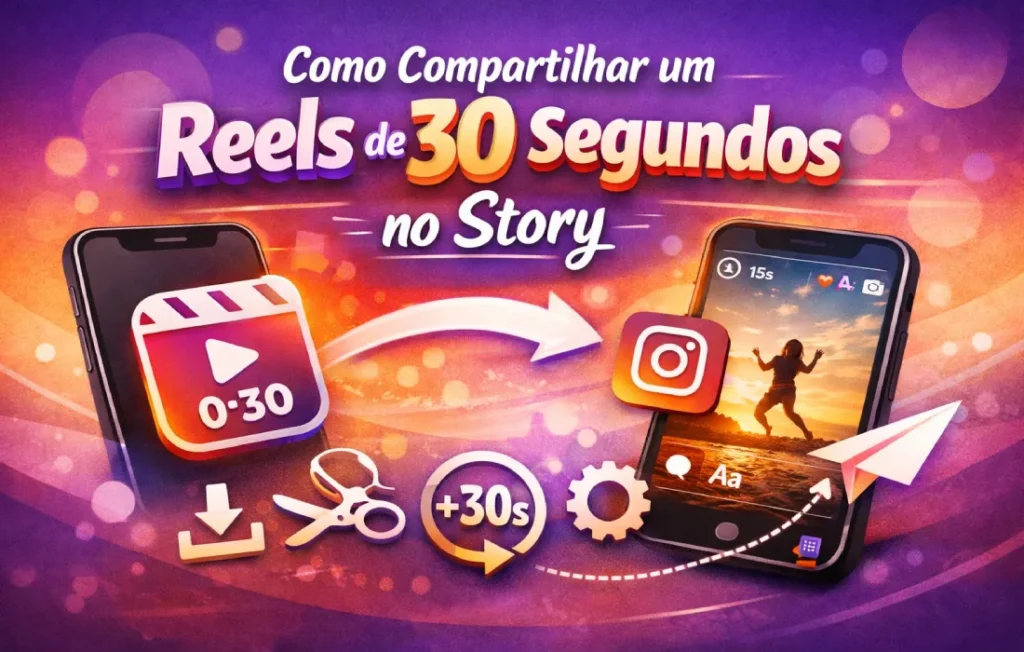
Seu Reels tem 30 segundos, mas no Story ele parece virar só 15. Isso confunde e dá a impressão de que o vídeo ficou pela metade.
Na maioria dos casos, o Instagram mostra um trecho no Story e cria um atalho para abrir o Reels completo. Por isso, quem assiste consegue chegar ao vídeo com um toque simples e rápido.
Mesmo assim, existem momentos em que você quer que os 30 segundos apareçam no Story. A seguir, mostramos o passo a passo, opções para postar o vídeo completo e correções quando isso falha.
O que acontece quando você coloca um Reels no Story
Antes do passo a passo, entenda como o Story exibe Reels e por que ele pode mostrar só um trecho.
Trecho no Story e acesso ao Reels completo ao tocar
Quando você compartilha um Reels no Story, ele entra como uma prévia clicável. Quem vê pode tocar e abrir o Reels original na hora, sem esforço. Isso funciona bem para avisos rápidos e para puxar cliques, sem repostar o vídeo.
O que o usuário costuma ver:
- trecho do vídeo rodando
- nome do perfil do Reels
- botão para ver completo
Por que pode cortar em 15 segundos, e quando pode ser diferente
Stories são divididos em partes curtas, então o app pode mostrar só 15 segundos do Reels. Em algumas contas esse tempo muda também por testes, atualização ou formato do vídeo.
O que influencia:
- versão do Instagram
- testes da plataforma
- tipo de conteúdo e edição
Diferença entre compartilhar o Reels e postar vídeo da galeria
As duas ações parecem iguais, mas mudam o resultado final no Story. Um jeito cria um atalho para o Reels, o outro publica um vídeo como Story.
Comparando na prática:
- Compartilhar Reels, vira prévia com link para o original
- Postar da galeria, envia o arquivo e respeita a duração do vídeo
Passo a passo para compartilhar um Reels no Story pelo Instagram
Agora vamos ao caminho mais comum dentro do Instagram, para colocar um Reels no Story sem travar. Em poucos passos, você compartilha o Reels e escolhe onde ele vai aparecer, sem sair dele.
Encontrar o Reels certo, seu ou de outra conta
Caminhos para encontrar o Reels:
- no seu perfil, na aba Reels
- no feed, quando ele aparece como vídeo
- na busca ou no Explorar
- por link no Direct ou em mensagem
Se o Reels for de outra conta, o criador pode limitar o compartilhamento. Em perfil privado, o botão de adicionar ao Story pode não aparecer para você. Se a opção sumir, tente abrir o Reels pelo perfil do autor.
Usar o botão de compartilhar e escolher Adicionar ao Story
Com o Reels aberto, use o botão de compartilhar para criar o Story dentro do Instagram.
- Toque no aviãozinho ao lado e abra as opções.
- Selecione “Adicionar ao story” e espere a tela carregar.
- Veja o preview do Reels e confirme que está certo.
- Ajuste o tamanho do quadro com dois dedos, se quiser.
- Adicione texto ou figurinhas só para dar contexto rápido.
- Toque em Avançar e escolha Seu story ou Amigos Próximos.
Editar o Story sem atrapalhar o vídeo, texto, figurinhas e posição
Na edição do Story, o foco é deixar o Reels visível e fácil de tocar. Pequenos ajustes de posição e texto já resolvem, sem poluir a tela de informações. Se a ideia é clique, deixe o nome do perfil livre na tela sempre.
Checklist de edição:
- mova o preview para não cobrir o rosto
- use uma frase curta de contexto
- inclua menção ou localização, quando fizer sentido
- evite figurinhas grandes no centro
- confira o volume do áudio
- revise tudo antes de publicar
Publicar e escolher o público, Story, Amigos Próximos e DM
Na hora de publicar, você escolhe quem vai ver esse Story e onde ele aparece. Isso muda bastante se a ideia é alcance, teste rápido ou conversa em privado. Também dá para enviar para várias pessoas, sem publicar no Story, com privacidade total.
Quando usar cada opção:
- Seu story, para atingir seguidores e manter rotina
- Amigos Próximos, para conteúdo mais fechado
- Direct, para mandar a alguém com contexto
Como postar os 30 segundos completos no Story
Se a meta é mostrar os 30 segundos no Story, você precisa postar o vídeo como Story, não só compartilhar.
Opção 1, baixar o Reels e publicar como Story pela galeria
Se o Reels é seu, salvar e postar pela galeria é o caminho mais previsível. Assim o Story reproduz o vídeo e não depende do recorte, com mais controle total.
Passo a passo:
- Abra seu Reels e toque em opções.
- Escolha salvar, quando aparecer.
- Abra o Story e selecione o vídeo na galeria.
- Ajuste volume e texto, depois publique.
Cuidados rápidos:
- use o arquivo em boa qualidade
- confira áudio e legenda
- não regrave a tela
Opção 2, dividir em partes quando o Story limita a duração
Se o seu Story limita duração, divida o vídeo em partes para não perder contexto. Corte no fim das frases, para a transição ficar suave e não parecer um corte seco.
Etapas simples:
- duplique o vídeo na galeria do celular
- corte a parte 1 e salve como novo arquivo
- corte a parte 2 e salve outro arquivo
- publique primeiro a parte 1, depois a parte 2
Dica: repita um texto curto nos dois Stories, para a pessoa entender que continua.
O que muda quando sua conta libera vídeos mais longos no Story
Algumas contas conseguem Stories mais longos, então o mesmo vídeo parece caber melhor mesmo. Isso depende de atualização do app e de testes do Instagram, não de um ajuste fixo.
Sinais de que liberou:
- o Story aceita mais tempo sem cortar
- a barra de duração fica diferente
- aparecem recursos novos no editor
Se você não consegue compartilhar, o que checar primeiro
Se o botão de compartilhar sumiu ou falha, faça estas checagens simples em ordem, antes de insistir.
Privacidade do perfil e permissões do Reels
Alguns Reels têm restrições e não aparecem como opção de Story no seu celular. Isso ocorre por privacidade do perfil, por permissão do criador ou por uso limitado.
O que pode bloquear:
- conta privada do criador
- restrição de compartilhamento do Reels
- áudio ou conteúdo com direitos limitados
App desatualizado, cache e testes rápidos para destravar
Se parece bug, estes testes destravam na maioria dos casos para você, bem rápido. Em seguida, repita o tutorial do aviãozinho inteiro e teste novamente em outro Reels.
- atualize o Instagram na loja do celular
- feche e abra o app
- troque de Wi-Fi para 4G
- saia da conta e entre novamente
- limpe o cache, se essa opção aparecer
- reinicie o celular e teste
- verifique permissões de câmera e fotos
Diferenças por dispositivo e liberação gradual de recursos
O Instagram libera funções aos poucos, então dois aparelhos podem ter menus diferentes. Isso também varia entre Android e iPhone, mesmo na mesma versão do app.
O que testar:
- testar outra conta no mesmo celular
- testar em outro aparelho, se possível
- esperar atualização e tentar de novo
Dúvidas comuns que travam a decisão do usuário
Agora vamos responder dúvidas comuns, que costumam travar a decisão na hora de compartilhar um Reels nos Stories do Instagram.
O Instagram avisa quando você compartilha um Reels no Story
Na maior parte do tempo, o Instagram não manda um aviso direto dizendo que você colocou um Reels no Story. O autor pode perceber por sinais indiretos, como mais visualizações no Reels e mais visitas ao perfil.
Se você marcar o perfil no Story, aí sim a pessoa recebe a menção. Fora isso, o resultado aparece mais em interações, respostas e cliques vindos do Story para o Reels. Se o Story ficar em Amigos Próximos, o efeito costuma ser menor.
Como usar só o áudio do Reels no Story sem destacar o vídeo
Dá para usar a música de um Reels como referência e montar um Story com foto, texto ou outro vídeo. Assim você aproveita o áudio, mas não precisa destacar o Reels na tela.
Como fazer:
- abra o Reels e toque no nome do áudio
- salve o áudio, se o Instagram permitir
- crie um Story, escolha seu fundo e adicione a música
- ajuste o volume e escreva uma frase curta
Isso funciona para divulgar uma ideia, sem repetir o vídeo original.
Repost, compartilhar no Story de um amigo e variações do botão
Muita gente chama tudo de repost, mas o Instagram separa as ações dentro do app. Você pode compartilhar no Story, enviar no Direct, ou pedir que outra pessoa poste.
Situações comuns:
- Quero mostrar no meu Story: usar “Adicionar ao story”
- Quero mandar para um amigo: enviar no Direct com mensagem
- Quero que um amigo poste: ele precisa compartilhar do próprio perfil
Se o botão mudar de lugar, procure sempre o aviãozinho de compartilhar. Em alguns layouts, ele fica no canto direito da tela.
Boas práticas para o Story gerar cliques e retenção
Um Story bem montado ajuda a pessoa a entender o motivo e clicar no Reels.
Onde posicionar o Reels para não cobrir informações importantes
O Instagram já coloca nome do perfil e campo de resposta em áreas fixas da tela. Por isso, posicione o preview do Reels sem cobrir esses elementos, principalmente embaixo.
Posições que costumam funcionar:
- centro, com margem nas bordas
- canto inferior, longe do campo de resposta
- canto superior, com espaço para texto
Elementos que ajudam, menção, texto curto e sticker com contexto
Use poucos elementos, mas deixe claro por que você compartilhou aquele Reels. Um texto curto e um sticker certo já resolvem e deixam tudo mais claro. Por exemplo, escreva: “toca para ver o Reels completo e entender o contexto aqui”.
Checklist de elementos:
- texto curto com o motivo
- menção do perfil, quando fizer sentido
- sticker de enquete ou pergunta
- localização, se houver contexto local
Erros comuns que reduzem alcance e resposta
- texto longo, apertado, que ninguém consegue ler
- figurinhas grandes cobrindo o preview do Reels e escondendo o link
- Story sem contexto, só o vídeo solto
- efeitos demais, o conteúdo perde atenção rápido
- publicar para público errado ou Amigos Próximos sem querer
- áudio baixo e legenda longe do olhar
- repetir o mesmo Story várias vezes seguidas
Checklist final antes de publicar
Antes de publicar, confira estes pontos finais para não errar o público nem perder o link. Assim você evita corte, público errado e link que não abre no Story.
Conferir se o trecho está certo e se abre o Reels completo
- veja o preview e confirme se o trecho faz sentido
- toque no Reels e confirme se ele abre corretamente mesmo
- se estiver cortado, volte e escolha outra opção de postagem
Validar público e privacidade antes de finalizar
- confira se é Seu story ou Amigos Próximos
- revise marcações e menções, para não avisar alguém
- verifique se a conta está pública ou privada
- publique só depois de ter certeza
Quando faz sentido salvar em Destaques
Salvar em Destaques vale quando o Story vira referência para novos seguidores e clientes.
- é um tutorial que continua útil depois de semanas
- tem contexto que não muda rápido, como passo a passo

- Como aumentar comentários no Instagram, estratégias práticas para gerar conversa - março 27, 2026
- Como bombar o Instagram: plano prático para crescer e engajar - março 11, 2026
- Como aumentar visualizações no Reels do Instagram - março 11, 2026