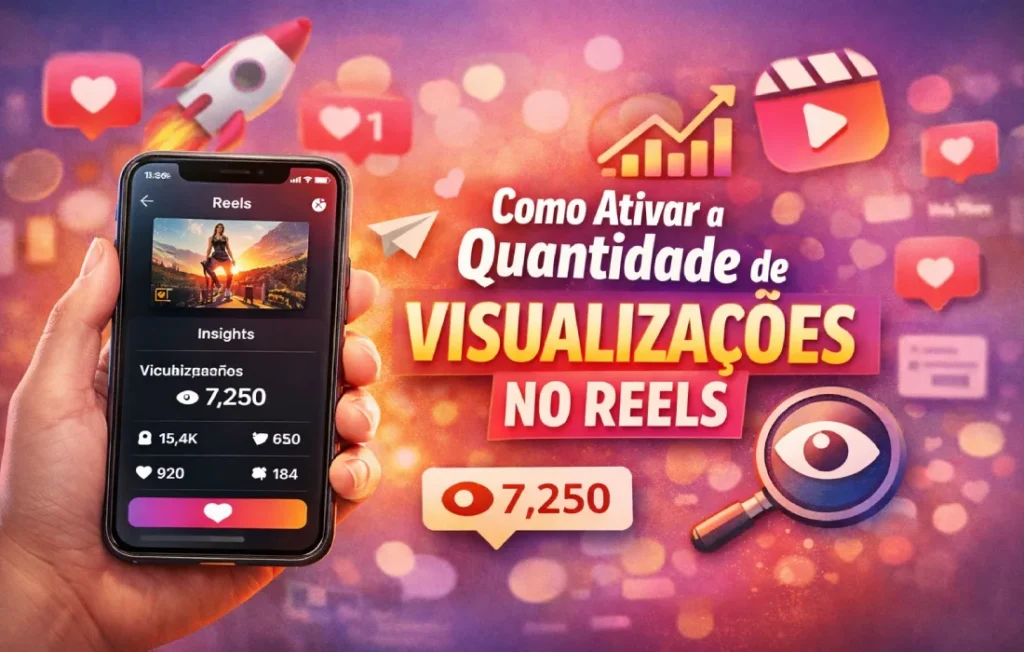
Se você quer ver a quantidade de visualizações no Reels, dá para resolver em poucos toques. Abra o Reels, toque em Ver insights e veja a contagem na tela de métricas. Se o botão não aparecer, quase sempre falta o painel profissional ou a conta ainda está pessoal.
Neste guia, a gente separa dois sentidos de “ativar”, um é abrir o Instagram Insights para ver métricas, como alcance e impressões. O outro é mostrar ou ocultar números na publicação, via privacidade do Instagram. Assim você não segue o menu certo e espera um resultado diferente.
Você vai sair daqui com o passo a passo no celular, um caminho no computador e correções rápidas quando a contagem some. Também explicamos o básico para ler os dados sem se enganar.
- Ver a contagem de visualizações
- Liberar insights com conta profissional ou conta de criador
- Ajustar exibição de números e resolver erros comuns
Antes de tudo, o que significa “ativar” as visualizações no Reels?
Muita gente usa “ativar” para coisas diferentes no Instagram. Separar isso evita frustração e acelera o caminho certo. Em dois minutos você entende qual menu resolve sua dúvida rapidinho.
“Ativar” como ver a contagem e métricas em “Ver insights”
Quando “Ver insights” aparece no Reels, você acessa o Instagram Insights daquele post. Ali ficam a contagem de visualizações e dados de desempenho, como alcance, impressões e reproduções. Isso ajuda a entender o resultado sem adivinhação.
“Ativar” como mostrar ou ocultar contagens (curtidas e visualizações)
Em outro sentido, “ativar” é só exibir números para quem vê a publicação. Você pode mostrar ou ocultar curtidas e visualizações, mas isso não muda as métricas. Só altera a apresentação do post.
Onde cada número aparece e por que isso confunde
A confusão acontece porque os números aparecem em telas diferentes. A contagem pública pode ficar no Reels ou na grade, enquanto as métricas completas ficam no painel. Se você quer analisar de verdade, procure insights, não a grade, e escolha o período.
Requisitos para a contagem aparecer corretamente
Antes do passo a passo, confira requisitos. Eles explicam por que o botão some e evitam tentativa inútil.
Conta profissional ou criador (quando “Ver insights” não aparece)
Para ver insights, geralmente você precisa de conta profissional ou conta de criador. Em conta pessoal, o botão pode não existir. Se for o seu caso, mude o tipo de conta e volte ao Reels.
App atualizado e recurso liberado
Atualize o app e reinicie o celular para recarregar menus. Se necessário, saia da conta e entre de novo. Mudanças de interface hoje podem esconder a opção.
Privacidade e visibilidade do Reels
A privacidade do Instagram influencia quem vê o Reels e como ele circula. Perfil privado tende a limitar alcance fora dos seguidores. Mesmo assim, suas métricas continuam disponíveis para você.
Passo a passo para ver a quantidade de visualizações no Reels pelo celular
A sequência abaixo serve para a maioria dos celulares. Nomes podem variar, mas o caminho é parecido.
Entrar no seu perfil e abrir a aba Reels
Abra o Instagram e toque na sua foto de perfil, no canto inferior direito. Dentro do perfil, toque na aba de Reels, com o ícone de vídeo curto. Se a aba não aparecer, role a grade e abra o Reels por ali, no seu próprio post para ver métricas.
Abrir o Reels e tocar em “Ver insights”
Toque no Reels que você quer analisar e deixe ele abrir, depois toque no menu de três pontos ou na área de ações do Reels. Procure Ver insights e toque para entrar, se não existir, confirme se sua conta é profissional e se o painel está ativo. Em algumas versões, o botão aparece como “Insights”.
Onde ver visualizações e outras interações dentro dos insights
No painel, procure visualizações e o resumo do desempenho. Logo perto aparecem alcance e impressões, que dão contexto para a contagem. Também podem surgir reproduções, tempo médio de visualização, salvamentos e compartilhamentos, para entender retenção e interesse, então compare com outros Reels do mesmo período, na semana.
Como ver as visualizações do Reels no computador
No computador, dá para checar informações. Alguns detalhes aparecem melhor no app no dia a dia.
Caminho no Instagram Web para abrir o Reels e encontrar métricas
Abra o Instagram no navegador e faça login, entre no seu perfil, abra a aba de Reels e clique no vídeo. Procure opções de insights ou dados do post, se aparecer painel profissional, abra Insights e escolha um período, como 7 dias, para comparar. Se não achar, use o celular, pois o Instagram Web pode ser limitado.
Como ativar o painel profissional e liberar os Insights
Se você não vê insights no Reels, quase sempre é porque a conta ainda está pessoal. A mudança libera métricas. Isso é reversível e não muda seus posts, só libera Instagram Insights e ferramentas de análise.
Como mudar para conta profissional ou criador
Abra Configurações e vá em Conta, toque em “Mudar para conta profissional” ou escolha conta de criador, se aparecer. Siga as telas, escolha categoria e conclua, depois volte ao perfil e confirme se o painel profissional surgiu.
Onde fica o painel de Insights e como escolher período
No perfil, toque em painel profissional ou em Insights e escolha um período, como 7 ou 30 dias. Depois, volte ao Reels e compare o desempenho com outros posts, olhando também alcance e impressões do período. Assim você entende variação por tema e horário.
Entenda as métricas para não interpretar errado
Ver números é bom, mas entender o que eles significam evita decisão errada. Use este bloco como guia rápido, bem simples.
Visualizações, alcance e impressões, o que muda
Visualizações mostram quantas vezes o Reels foi visto ou iniciado, dependendo da tela, e alcance é quantas contas únicas chegaram ao vídeo. Impressões são quantas exibições ocorreram, incluindo repetições, exemplo, 1.000 impressões, 600 de alcance e 700 visualizações indicam repetição e retomadas. Juntas, elas explicam distribuição.
Tempo de visualização e tempo médio, quando olhar
Quando você quer melhorar retenção, olhe tempo de visualização e tempo médio de visualização. Se o tempo médio sobe, seu começo prendeu mais gente, se cai, teste outro gancho, corte pausas e ajuste legenda. Se muita gente sai nos primeiros segundos, o problema costuma estar no começo.
Salvamentos e compartilhamentos como sinal de valor
Salvamentos e compartilhamentos indicam valor e intenção, além de curiosidade. Um Reels com menos views pode ter mais salvamentos e performar melhor no longo prazo. Compartilhamentos levam o vídeo para outras pessoas e tendem a aumentar alcance, compare ideias pelo padrão, não por um único dia.
Como mostrar ou ocultar curtidas e visualizações (configuração de privacidade)
Se sua dúvida é sobre mostrar números para o público, este bloco resolve aqui. Ele não muda as métricas, só a aparência.
Ativar ou desativar a opção de ocultar números
Vá em Configurações e procure Publicações ou Privacidade. Encontre a opção ligada a “ocultar curtidas e visualizações” e desative, se quiser mostrar. Volte ao Reels e confirme se a contagem ficou visível, em algumas versões, o ajuste fica em Publicações e Reações.
Ocultar em publicações específicas, quando faz sentido
Em algumas contas, dá para ocultar em um post específico. Isso ajuda quando você está testando formatos e não quer comparação direta. Um exemplo é teste A e B, outro é Reels pessoal, com menos pressão.
Quando a contagem de visualizações some ou não aparece, causas comuns
Quando a contagem some, pode ser configuração, tipo de conta ou falha. Faça o check na ordem.
Opção de ocultar ativa sem perceber
Veja se você ativou ocultar números nas configurações. Confira se o ajuste foi aplicado só no Reels. Abra o post e veja se a contagem aparece em insights, se só sumiu para o público, é isso.
Conta pessoal sem insights, ou painel não habilitado
Se a conta é pessoal, o Instagram pode não mostrar painel profissional. Sem ele, insights ficam limitados ou somem do menu. Troque para conta profissional ou conta de criador e volte ao Reels para testar novamente.
Reels fora da grade e diferenças de exibição
Se você removeu o Reels da grade, ele pode ficar só na aba de Reels. Isso parece sumiço, mas o post segue no perfil. Abra a aba e procure a data.
Bugs e correções rápidas (atualizar, limpar cache, relogar)
Atualize o app, reinicie o celular e teste outra rede. Se ainda falhar, limpe o cache e relogue na conta. Às vezes há atraso na contagem, então aguarde algumas horas.
FAQ
Dá para saber quem viu meu Reels?
O Instagram não mostra nomes de quem viu Reels. Ele mostra total de visualizações e métricas no Insights. Para medir público, compare alcance com seguidores e tema.
Por que minhas visualizações não atualizam na hora?
A contagem pode atrasar por consolidação de dados, remoção de duplicações e variações de conexão. Espere alguns minutos e atualize. Se travar, relogue e abra os insights.
Onde vejo compartilhamentos e salvamentos do Reels?
Abra o Reels e toque em Ver insights. Em interações, você encontra salvamentos e compartilhamentos. Se não aparecer, entre no painel profissional e procure o post.
Quem pode ver meu Reels e isso afeta as visualizações?
Sim, isso afeta. Perfil privado limita alcance fora dos seguidores, e perfil público distribui mais. Confira privacidade do Instagram e restrições do post, se houver.
Depois de ativar, como usar as visualizações para melhorar seus próximos Reels
Depois que você enxerga métricas, o objetivo é aprender padrões e tomar decisões melhores. Olhar um post sozinho engana, porque um dia ruim muda tudo.
Comparar visualizações com alcance e seguidores
Compare visualizações com alcance e com sua base de seguidores. Se o alcance passa seguidores, você saiu da bolha. Se fica baixo, ajuste gancho e tema, e use isso para planejar o próximo teste.
Ajustes rápidos no conteúdo com base nas métricas
Quando os dados caem, faça ajustes simples:
- Melhore o gancho no começo
- Corte pausas e acelere trechos
- Use texto na tela, direto
- Termine pedindo salvar ou compartilhar
Checklist final antes de mudar a estratégia
Antes de mudar a estratégia, compare cinco Reels na janela de tempo. Olhe alcance, impressões e tempo médio de visualização, veja salvamentos e compartilhamentos junto das views. Repita por duas semanas e ajuste só então.

- Como aumentar comentários no Instagram, estratégias práticas para gerar conversa - março 27, 2026
- Como bombar o Instagram: plano prático para crescer e engajar - março 11, 2026
- Como aumentar visualizações no Reels do Instagram - março 11, 2026