Quando você coloca um Reels no Story, o Instagram nem sempre mostra o momento mais importante. Ele cria uma prévia curta e, muitas vezes, puxa o começo do vídeo. Se o gancho está no meio, a mensagem pode ficar sem sentido.
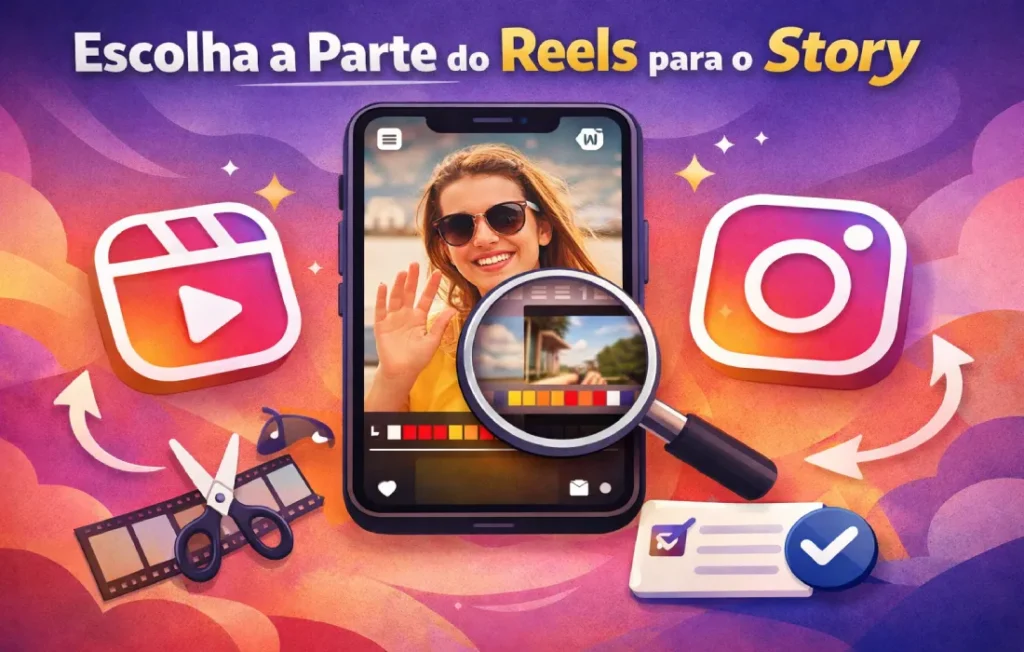
Se você já se perguntou “Como escolher qual parte do Reels aparece no story?”, a resposta existe, mas tem limites. Compartilhar como prévia não oferece um seletor de trecho. Para ter controle real, use o editor do Story com um vídeo salvo na galeria. Aí você ajusta o corte e publica. Assim você decide o recorte, mantém qualidade e evita texto coberto por botões e figurinhas. Também vamos ver alternativas, sequência de Stories e correções quando a opção falha.
O que acontece quando você compartilha um Reels no Story
Ao tocar em Compartilhar e escolher Story, o Instagram cria uma prévia do Reels. Ela segue o formato vertical e limita o tempo exibido ali.
Por que o Story mostra só uma parte do vídeo
O Story funciona como uma vitrine rápida, então ele mostra um trecho curto do vídeo. Se o seu Reels começa com uma introdução lenta, o Story destaca justamente essa parte. Exemplo, um tutorial que só revela o resultado aos 10 segundos perde impacto na hora.
O que muda entre “Adicionar ao Story” e “publicar como Story novo”
Em “Adicionar ao Story”, você publica uma prévia do Reels ligada ao post. Ele mostra um recorte automático, com pouco controle.
Ao publicar o vídeo como Story novo pela galeria, você abre o editor do Story. Aí dá para cortar, reposicionar e escolher o trecho.
O que você ainda consegue ajustar na tela do Story
Você consegue ajustar:
- posição e zoom do vídeo
- texto, figurinhas e link, quando disponível
- cor, fundo e efeitos do Story
Isso muda a aparência e a leitura, mas não troca o trecho do Reels que foi puxado na prévia. Para mudar o trecho, outro método.
Dá para escolher o trecho direto no “Adicionar ao Story”?
Na maioria dos casos, não dá para escolher o trecho dentro de “Adicionar ao Story”. O controle aparece quando você publica o vídeo como Story.
Limitação do compartilhamento nativo e por que ele puxa um recorte fixo
O que esperar, o botão envia o Reels para o Story como uma prévia ligada ao post. Você consegue mexer no tamanho, escrever por cima e colocar stickers, mas o recorte do vídeo vem automático mesmo.
O que não esperar, um controle de início e fim, como um “cortar” dentro dessa prévia. Se você precisa mostrar outro momento, mude o método e edite no Story.
Quando isso é suficiente e quando atrapalha a mensagem
Use a prévia quando:
- o começo do Reels já entrega a ideia
- o texto importante não fica cortado
- você quer só reforçar o alcance do post
Se o ponto forte está no meio, a prévia confunde muito. Publique como Story novo pela galeria e escolha o trecho certo sempre mesmo.
Ajustes possíveis na prévia do Story e o que eles mudam de verdade
Você pode ajustar:
- ampliar ou reduzir a prévia
- arrastar para cima ou para baixo
- cobrir partes com texto e figurinhas
- trocar cor de fundo e usar efeito
Esses ajustes melhoram a leitura do Story, mas não mudam que parte do vídeo aparece. Para isso, só com corte no editor mesmo.
Método que funciona para escolher o trecho, postar como Story usando a galeria
Se você quer escolher o trecho que aparece, o caminho mais confiável é publicar o vídeo como Story novo. Para isso, use um arquivo na galeria e edite no editor.
Baixar o Reels para a galeria e por que isso dá controle do trecho
Quando o Reels vira um arquivo de vídeo na sua galeria, ele deixa de ser uma prévia. No Story, você consegue selecionar o arquivo, cortar o início e o fim, e escolher o pedaço que faz sentido. É o mesmo princípio de postar qualquer vídeo no Story, só que usando o conteúdo do Reels.
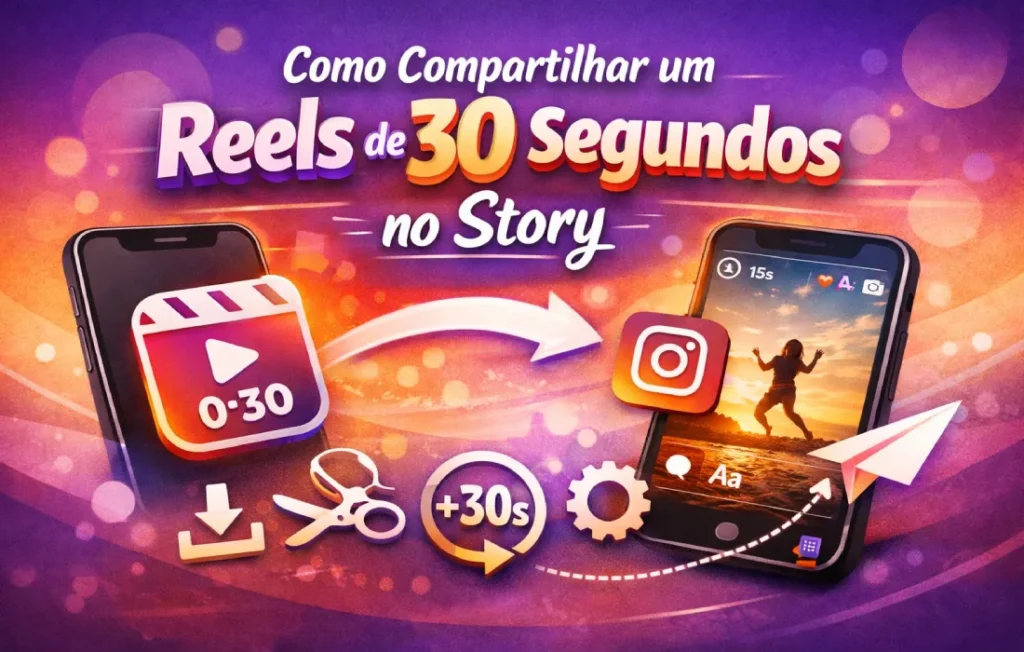
Exemplo, seu Reels tem 30 segundos, mas o melhor trecho está entre 12 e 20. Ao postar pela galeria, você corta para começar no segundo 12 e entrega o ponto logo.
Passo a passo para selecionar o trecho no editor do Story
- Salve o Reels na galeria, em boa qualidade.
- Abra o Instagram e deslize para abrir o Story.
- Toque na galeria e selecione o vídeo salvo.
- Corte para escolher início e fim do trecho que importa.
- Ajuste zoom e posição no 9:16, sem cobrir rosto.
- Revise áudio e legenda. Se a música falhar, troque no Story.
- Escreva contexto curto e claro.
- Defina o público e publique já.
Como manter qualidade e evitar corte errado na tela
Antes de publicar, confira:
- vídeo em 9:16, sem barras laterais
- texto longe do topo e da base
- legendas sem cobrir rostos e produtos
- volume claro, sem estourar
- brilho e nitidez sem exagero
O Story comprime o vídeo, então detalhes finos podem perder definição. Se puder, comece com um arquivo nítido, evite reenviar pelo WhatsApp e teste em “Rascunhos” para ver como ficou. Evite cortes muito rápidos, porque viram borrão.
Trade-off do método e como contornar com contexto
Ao publicar pela galeria, o Story vira um vídeo separado. Em alguns casos, o toque não abre o Reels original.
Para contornar, diga que é um trecho do Reels e aponte para o perfil. Repita o tema em uma frase e coloque o título do Reels. Marque seu @ e use setas ou sticker para guiar.
Como publicar o Reels completo em sequência de Stories
Se a ideia é mostrar tudo, a melhor saída é dividir o Reels em vários Stories, na ordem certa mesmo.
Limites de tempo no Story e como o app divide em partes
O Story tem limite de duração por trecho, então vídeos maiores são quebrados em partes. Por isso, um Reels de 30 segundos pode virar dois ou mais Stories. Exemplo, você publica 30 segundos e o Instagram divide geralmente em 15 e 15, mantendo a sequência.
Estratégia para escolher o melhor momento e montar uma sequência lógica
Para a sequência funcionar:
- comece pelo trecho que explica o assunto
- mantenha um ritmo entre as partes
- coloque uma frase curta no topo de cada Story
Assim, mesmo sem áudio, a pessoa entende a ordem. Você pode terminar com um resumo e indicar que o Reels completo está no perfil.
Checklist antes de publicar a sequência
Antes de publicar, revise:
- cortes sem pular ideias, com transição
- legendas legíveis, com contraste
- área segura, sem texto nos botões de resposta
- áudio no volume certo, sem ruído
- capa e enquadramento consistentes
- último Story com fechamento e direção ao perfil
Se o objetivo é um trecho específico, vale recortar antes em um editor
Quando o trecho certo está no meio, ou quando você quer consistência, recortar antes ajuda muito. Um editor simples resolve, e você entra no Story com o vídeo já pronto.
Quando recortar fora do Instagram resolve melhor
Vale recortar antes quando:
- o Reels tem “gancho” depois do início
- é um antes e depois com comparação
- é um tutorial que depende do resultado
- você quer legenda grande fixa
Com o trecho definido, o Story vira publicação, não decisão.
Como aparar e cortar pensando em Stories
Corte o vídeo para começar no ponto forte e terminar antes da parte repetida. Garanta que a frase aparece nos primeiros segundos. Depois exporte e confira no celular.
Mini checklist:
- entendi a ideia sem áudio
- vi o resultado rápido
- nada importante ficou fora da tela
Especificações práticas para reduzir compressão e evitar corte errado
Use estas bases:
- proporção 9:16
- resolução alta, como 1080×1920
- texto dentro da área segura
- poucos cortes, para reduzir compressão
Quanto mais vezes você reenvia o arquivo, mais ele perde qualidade. Prefira editar uma vez, salvar e postar direto no Instagram, sem passar por apps.
Áudio e música, o que muda quando você escolhe o trecho
Ao escolher o trecho, o áudio pode mudar às vezes. Isso acontece por volume, música licenciada e modo de postagem.
Manter áudio original, silenciar ou trocar por música do Story
Se o objetivo é explicar algo, mantenha o áudio original e deixe o volume claro. Se é bastidor, silenciar pode funcionar, com legenda. Para entretenimento, trocar por música do Story ajuda, mas escolha uma faixa que não atrapalhe o texto.
Quando faz sentido usar “só áudio” e quando não vale
Use “só áudio” quando:
- a fala é o principal
- o vídeo tem pouco texto
- o som não tem direitos restritos
Se a pessoa precisa ler e ouvir, prefira legenda curta e reduza a música de fundo, para manter tudo claro.
Problemas comuns com músicas licenciadas e como não depender disso
Problemas comuns:
- música some ao postar, troque por outra no Story
- áudio fica baixo, aumente no editor antes
- som fica sem sincronia, recorte e exporte de novo
Se persistir, publique sem música e use legenda.
Quando a opção não aparece ou falha, causas e correções rápidas
Quando o botão some ou dá erro, quase sempre é configuração, versão do app ou restrição do conteúdo compartilhado mesmo.
Perfil privado, configurações do criador e restrições do conteúdo
Pode bloquear o compartilhamento:
- perfil privado do criador
- Reels de conta com restrição
- conteúdo removido ou limitado
Se você não vê a opção, teste com Reels público. Assim você separa problema do vídeo, do app.
App desatualizado, cache e instabilidade
- Atualize o Instagram pela loja do celular.
- Feche o app e abra.
- Troque de rede, Wi-Fi ou 4G.
- No Android, limpe cache e reinicie.
- Saia e entre na conta.
Amigos Próximos e outras limitações de compartilhamento
Em Amigos Próximos, o Story só aparece para a lista. Isso muda quem vê e pode parecer falha.
Se quer alcance, publique para todos e use texto curto mesmo.
Perguntas frequentes
A seguir estão respostas diretas para dúvidas que surgem depois de escolher o trecho aqui.
O Instagram avisa quando você compartilha o Reels no Story?
Em geral, você vê o Story como qualquer outro e reage normalmente no Instagram. O criador do Reels não recebe uma notificação automática. Ainda assim, ele pode perceber se você marcou, mencionou ou se o Story gerar conversa. Isso pode mudar com atualizações do app.
Posso repostar Reels no Story, qual é o caminho padrão?
- Abra o Reels que você quer repostar.
- Toque no ícone de enviar, como um avião de papel.
- Escolha “Adicionar ao Story”.
- Ajuste posição na tela, texto e figurinhas, e publique.
Observação, se você quer escolher o trecho exibido, esse caminho não ajuda. Use a galeria e publique como Story novo mesmo.
Dá para escolher um trecho e ainda manter clique abrindo o Reels inteiro?
Para manter o clique abrindo o Reels, use “Adicionar ao Story”, porque ele publica a prévia ligada ao post. Só que você não controla o trecho. Se o trecho é prioridade, publique pela galeria. Escreva no Story que é um recorte e indique o Reels no perfil. Assim você controla o momento e mantém contexto.

- Como aumentar comentários no Instagram, estratégias práticas para gerar conversa - março 27, 2026
- Como bombar o Instagram: plano prático para crescer e engajar - março 11, 2026
- Como aumentar visualizações no Reels do Instagram - março 11, 2026